Μη αυτόματη προσαρμογή για ευθείαση γραμμών και ευθυγράμμιση χρωμάτων
Εάν τα χρώματα δεν είναι ευθυγραμμισμένα ή οι εκτυπωμένες κατακόρυφες γραμμές είναι παραμορφωμένες, εκτελέστε την Ευθυγράμμιση κεφαλής εκτύπωσ. (Print Head Alignment) και ρυθμίστε τη θέση της κεφαλής εκτύπωσης.
Σε κανονικές συνθήκες εκτελείτε το στοιχείο Αυτόμ. (Auto).
Ωστόσο, όταν εκτυπώνετε σε ειδικό χαρτί ή αν η εκτύπωση δεν βελτιώνεται με την εκτέλεση του στοιχείου Αυτόμ. (Auto), δοκιμάστε το στοιχείο Μη αυτόματη (Manual).
Η Μη αυτόματη (Manual) προσαρμογή σάς αναγκάζει να ελέγξετε το εκτυπωμένο δοκιμαστικό μοτίβο και να εισαγάγετε μια τιμή προσαρμογής.
 Σημαντικό
-
Επειδή τα αποτελέσματα της προσαρμογής ποικίλουν ανάλογα με τον τύπο χαρτιού που χρησιμοποιείται για την προσαρμογή, χρησιμοποιήστε τον ίδιο τύπο χαρτιού που θα χρησιμοποιήσετε για την εκτύπωση.
- Απαιτούμενα αντικείμενα
-
Για μέγεθος χαρτιού A4 ή Letter: 1 φύλλο
-
Επιλέξτε
 Συντήρηση (Maintenance) στην αρχική οθόνη.
 -
Επιλέξτε Ευθυγράμμιση κεφαλής εκτύπωσ. (Print Head Alignment).
-
Επιλέξτε Μη αυτόματη (Manual).
Θα εμφανιστεί η οθόνη επιβεβαίωσης.
-
Επιλέξτε Ναι (Yes).
Θα εμφανιστεί η οθόνη ρυθμίσεων χαρτιού.
-
Ρυθμίζει το χαρτί που θα χρησιμοποιηθεί.
-
Τοποθετήστε το χαρτί που έχετε ετοιμάσει στην προέλευση χαρτιού που καθορίζεται στο μήνυμα.
Αν η προέλευση χαρτιού είναι η θήκη χειροκίνητης τροφοδοσίας, τοποθετήστε ένα φύλλο χαρτιού τη φορά.
-
Ανοίξτε απαλά την θήκη εξόδου χαρτιού.
Ανοίξτε την προέκταση του δίσκου εξόδου, και έπειτα, τραβήξτε και αφαιρέστε το στήριγμα του δίσκου εξόδου.
-
Πατήστε το κουμπί OK.
Εκτυπώνεται το μοτίβο ευθυγράμμισης της κεφαλής εκτύπωσης.
-
Όταν εμφανιστεί το μήνυμα "Τα μοτίβα εκτυπώθηκαν σωστά; (Did the patterns print correctly?)", επιβεβαιώστε ότι εκτυπώθηκε σωστά το μοτίβο, επιλέγοντας Ναι (Yes).
-
Επιβεβαιώστε το μήνυμα και, στη συνέχεια, πατήστε το κουμπί OK.
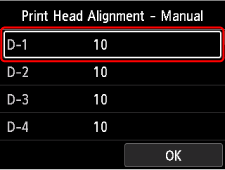
Εμφανίζεται η οθόνη εισαγωγής για τις τιμές ρύθμισης της θέσης της κεφαλής.
-
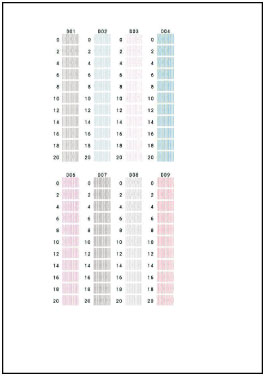
Κοιτάξτε το μοτίβο και επιλέξτε τον αριθμό του μοτίβου με τις ευθείες γραμμές σε κάθε στήλη.
 Σημείωση
-
Κοιτάξτε το μοτίβο και επιλέξτε τη ρύθμιση που παράγει τις κατακόρυφες ευθείες γραμμές με τη μικρότερη παραμόρφωση.
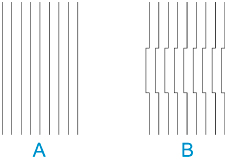
A: Κατακόρυφες ευθείες γραμμές
B: Παραμορφωμένες κάθετες ευθείες γραμμές
-
-
Επαναλάβετε αυτήν τη διαδικασία μέχρι να ολοκληρώσετε την εισαγωγή ενός αριθμού μοτίβου σε όλες τις στήλες και επιλέξτε OK.
Εάν εμφανιστεί κάποιο μήνυμα στην οθόνη, ακολουθήστε τις οδηγίες που περιλαμβάνονται στο μήνυμα.
-
Μετά την εμφάνιση του μηνύματος ολοκλήρωσης, πατήστε το κουμπί OK.
